
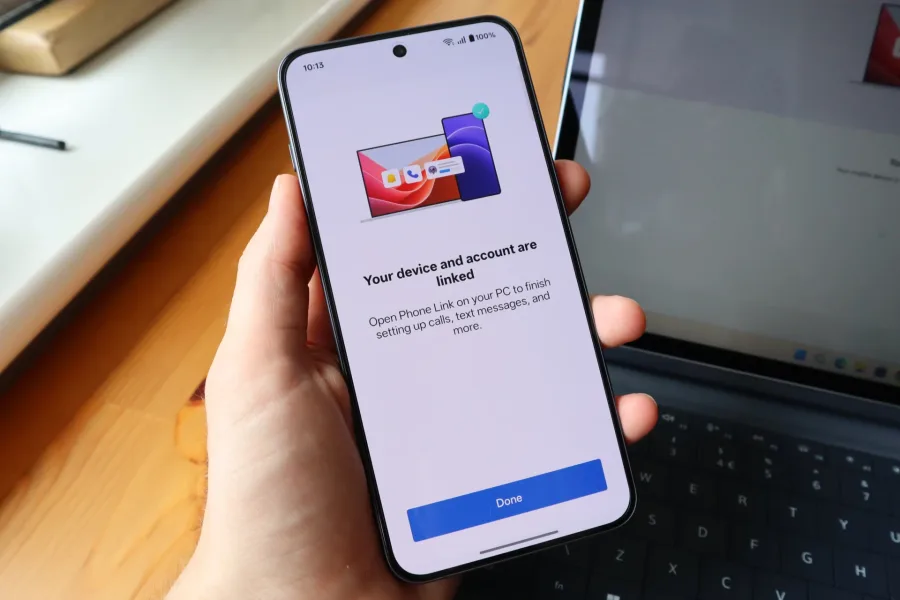

نحوه اتصال گوشی اندرویدی به ویندوز برای استفاده از Phone Link
نحوه اتصال اندروید به ویندوز برای تماس و پیام با Phone Link
امروزه مرز میان گوشی های هوشمند و رایانه های شخصی به شکلی محسوس در حال از بین رفتن است. بسیاری از کاربران می خواهند بدون برداشتن گوشی، بتوانند تماس ها، پیام ها و اعلان های خود را از طریق کامپیوتر مدیریت کنند. شرکت مایکروسافت برای همین هدف دو برنامه رسمی به نام «Phone Link» در ویندوز و «Link to Windows» در اندروید معرفی کرده است. این دو برنامه تلفن و لپتاپ را به یکدیگر متصل کرده و ارتباطی امن برای تماس، پیام و نوتیفیکیشن ایجاد میکنند. در این مقاله بهصورت گام به گام روش انجام این اتصال را بررسی میکنیم.
بخش اول: آشنایی با Phone Link و Link to Windows
Phone Link که پیشتر با نام Your Phone شناخته میشد، ابزاری رسمی از مایکروسافت است که امکان مشاهده تماسها، پیامهای متنی، اعلانها و عکسهای گوشی را در رایانه فراهم میکند. اپلیکیشن Link to Windows نیز نسخه اندرویدی همین سرویس است که واسطه ارتباط بین گوشی و ویندوز میشود. ترکیب این دو نرمافزار، کاربر را قادر میسازد گوشی خود را از درون کامپیوتر کنترل کند.
بخش دوم: پیش نیازهای لازم برای اتصال صحیح
پیش از شروع فرایند اتصال، باید چند شرط اولیه رعایت شود تا برنامهها به درستی یکدیگر را شناسایی کنند:
- ویندوز باید نسخه 10 (شماره ساخت 19041) یا بالاتر باشد و در حالت ایدهآل Windows 11 باشد.
- گوشی اندرویدی باید نسخه 10 یا جدیدتر داشته باشد. (برخی قابلیتهای پیشرفته مانند تماس صوتی و اشتراکگذاری عکس نیاز به اندروید 11 به بالا دارند.)
- هر دو دستگاه باید به یک شبکه Wi‑Fi مشترک متصل باشند.
- بلوتوث هر دو دستگاه باید روشن باشد تا تماس تلفنی از طریق رایانه انتقال یابد.
- ورود به حساب مایکروسافت در هر دو دستگاه با یک ایمیل مشترک الزامی است.
بخش سوم: مراحل نصب و راه اندازی اتصال به Phone Link
-
نصب Phone Link در ویندوز
در بیشتر نسخه های جدید ویندوز این برنامه از پیش نصب شده است. اگر وجود ندارد، کافی است از Microsoft Store آن را دریافت کنید.
-
نصب Link to Windows در گوشی اندروید
در گوشی های سامسونگ این برنامه بهصورت پیشفرض فعال است و در تنظیمات با نام «Link to Windows» دیده میشود. سایر برندها (شیائومی، موتورولا، وانپلاس و غیره) باید آن را از Google Play Store نصب کنند.
-
شروع فرآیند اتصال و اسکن کد QR
در کامپیوتر برنامه Phone Link را باز کنید و گزینه Setup new connection را بزنید. یک کد QR نمایش داده میشود.
در گوشی اندروید، اپلیکیشن Link to Windows را باز کنید و گزینه Scan QR code را بزنید تا کد موجود روی صفحه ویندوز را اسکن کند.
-
ورود به حساب مایکروسافت
پس از اسکن کد، سیستم شما را به مرحله ورود به حساب مایکروسافت هدایت میکند تا صحت هویت تأیید شود.
-
اعطای مجوزها
برای عملکرد کامل باید مجوزهای دسترسی به تماسها، پیامکها، مخاطبین، اعلانها و در صورت تمایل به بخش عکسها داده شود. مجوز فایل و رسانه فقط برای مشاهده عکسها لازم است.
وقتی همه مراحل بهدرستی انجام شد، برنامه در حالت فعال قرار می گیرد و دستگاه ها بهصورت خودکار همگام سازی میشوند.
بخش چهارم: استفاده از قابلیت تماس و پیام
-
برقراری تماس تلفنی:
در بخش Calls برنامه Phone Link لیست مخاطبین شما نمایش داده میشود. کافی است بلوتوث فعال باشد تا صدای تماس از طریق اسپیکر یا هدست رایانه منتقل شود.
-
ارسال و دریافت پیامک:
در قسمت Messages میتوانید پیامهای متنی گوشی را ببینید، پاسخ دهید و حتی از تاریخچه گفتگو استفاده کنید. تمام پیامها در گوشی نیز ذخیره میشوند.
-
مشاهده اعلانها:
در زبانه Notifications اعلانهای اپلیکیشنهای مختلف (مثل واتساپ، تلگرام، اینستاگرام و پیامکها) به ویندوز منتقل میشوند و قابلیت پاسخ سریع نیز وجود دارد.
بخش پنجم: استفاده حرفه ای و نکات امنیتی پیشرفته
-
مشاهده عکس های گوشی در کامپیوتر بدون کابل:
با گزینه Photos در Phone Link میتوان آخرین تصاویر ثبتشده در گوشی را بدون نیاز به اتصال USB مشاهده کرد.
-
امنیت ارتباط:
دادهها از طریق کانال رمزگذاریشده HTTPS منتقل میشوند و روی سرورهای خارجی ذخیره نمیشوند. بنابراین امنیت تماسها و پیامها کاملاً حفظ میشود.
-
صرفهجویی در باتری گوشی:
اگر اتصال طولانیمدت برقرار است، بهتر است Phone Link را فقط هنگام نیاز فعال کنید تا از مصرف بیمورد باتری جلوگیری شود.
-
مدیریت چند گوشی:
کاربر میتواند در یک حساب مایکروسافت، چند دستگاه اندرویدی تعریف کند و هر بار از طریق تنظیمات برنامه بین آنها جابهجا شود.
بخش ششم: رفع مشکلات احتمالی اتصال
در صورت عدم برقراری ارتباط یا قطع تماسها، موارد زیر را بررسی کنید:
- بلوتوث را خاموش و دوباره روشن کنید.
- گزینه «Unlink this PC» را در گوشی اجرا کرده و ارتباط جدید بسازید.
- اطمینان حاصل کنید که هر دو دستگاه در همان شبکه Wi‑Fi هستند.
- در صورت بروز خطا، حذف و نصب مجدد برنامه Phone Link در ویندوز معمولاً مشکل را برطرف میکند.
بخش هفتم: برتری Phone Link نسبت به روش های دیگر
در مقایسه با ابزارهایی مثل WhatsApp Web یا برنامههای انتقال فایل، Phone Link مزایای زیر را دارد:
- برقراری تماس تلفنی واقعی (نه اینترنتی) از طریق رایانه.
- امکان همگامسازی کامل پیامها و اعلانها در همه اپهای گوشی.
- محیط امن با رمزگذاری رسمی مایکروسافت.
- اتصال محلی، بدون نیاز به اینترنت خارجی یا داده موبایل.
جمع بندی نهایی
Phone Link یکی از کاربردی ترین ابزارهای ترکیبی بین گوشی اندروید و ویندوز است. با چند قدم ساده، می توان تماس ها و پیام های تلفن همراه را مستقیماً از کامپیوتر مدیریت کرد. ترکیب این دو نرمافزار نهتنها باعث راحتی و صرفهجویی در زمان میشود، بلکه سطح بهرهوری کاربران را در محیط کاری یا آموزشی بهطور محسوسی افزایش میدهد.