
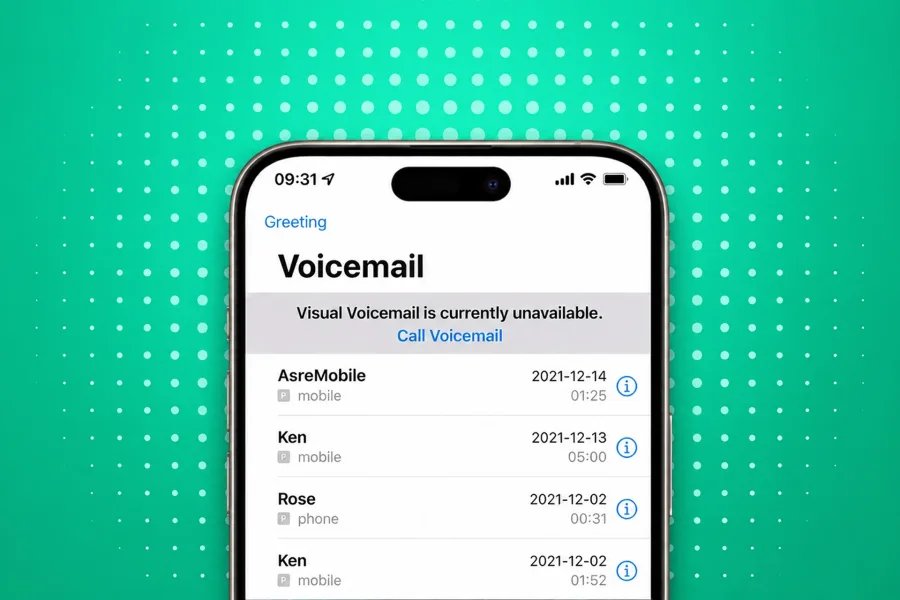

نحوه فعال کردن پیغامگیر آیفون + استفاده از صدای شخصی در پیغام گیر ایفون
راهنمای جامع فعالسازی پیغامگیر صوتی آیفون (بدون نیاز به برنامه جانبی)
شاید شما هم تصور میکنید که داشتن یک منشی تلفنی یا پیغامگیر صوتی (Voicemail) روی آیفون، نیازمند سرویسهای پولی اپراتورها یا نصب اپلیکیشنهای پیچیده است. اما واقعیت این است که اپل در سیستمعامل iOS (بهویژه از نسخه ۱۷ به بعد) این قابلیت را به شکلی بسیار حرفهای و داخلی در خود دستگاه گنجانده است.
بسیاری از کاربران ایرانی با کلیک روی دکمه “Voicemail” در اپلیکیشن تلفن، با صفحهای خالی مواجه میشوند یا تماسی با اپراتور گرفته میشود. در این مقاله آموزشی، قصد داریم قفل این قابلیت جذاب را باز کنیم. شما یاد میگیرید که چگونه بدون هزینه و تنها با چند تغییر ساده در تنظیمات، پیغامگیر آیفون را فعال کرده و با صدای خودتان یا یک متن حرفه ای، تماس های از دست رفته را مدیریت کنید.
چرا پیغامگیر آیفون برای ما غیرفعال است؟
به صورت پیشفرض، قابلیت Visual Voicemail (پیغامگیر تصویری/صوتی داخلی اپل) برای برخی مناطق از جمله ایران غیرفعال است. اپل این ویژگی را بر اساس “Region” یا همان منطقه جغرافیایی تنظیم شده در گوشی ارائه میدهد. بنابراین، کلید طلایی برای دسترسی به این قابلیت، تغییر تنظیمات منطقه ای گوشی است.
نکته مهم: نگران نباشید! تغییر منطقه (Region) هیچ اختلالی در عملکرد گوشی، آنتندهی، شمارهگیری یا زبان گوشی شما ایجاد نخواهد کرد.
گام اول: فعالسازی منو با تغییر Region
برای اینکه دکمه Voicemail در آیفون شما زنده شود و کار کند، ابتدا باید به سیستمعامل بگویید که در منطقهای هستید که این سرویس پشتیبانی میشود (مثلاً آمریکا).
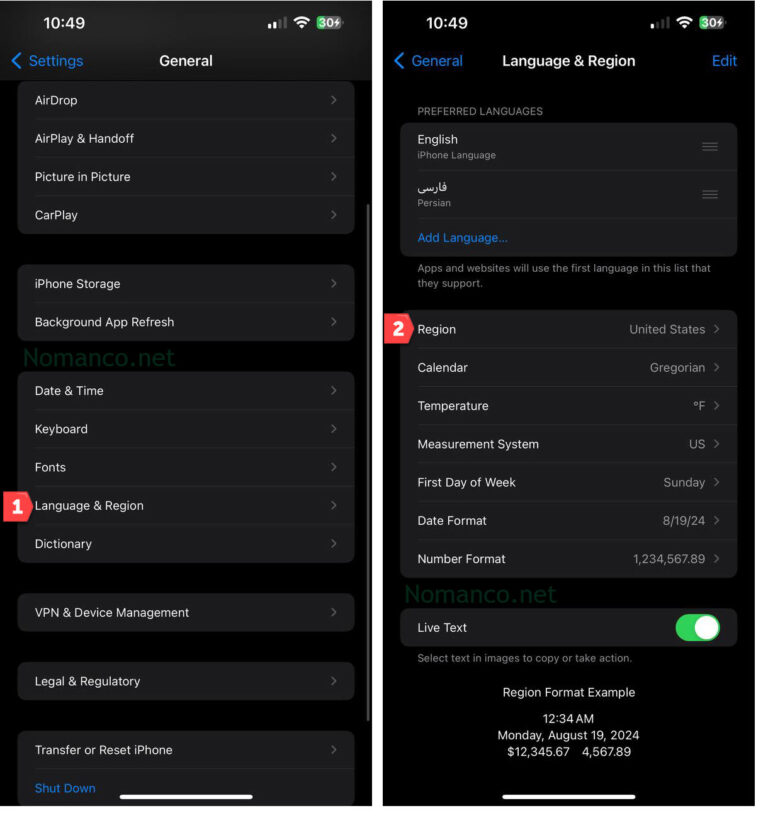
برای انجام این کار مراحل زیر را به دقت طی کنید:
- وارد بخش Settings (تنظیمات) آیفون شوید.
- روی گزینه General (عمومی) کلیک کنید.
- گزینه Language & Region (زبان و منطقه) را پیدا کرده و انتخاب کنید.
- روی گزینه Region ضربه بزنید.
- در لیست کشورها، گزینه United States (ایالات متحده) را جستجو و انتخاب کنید.
- گوشی از شما تایید میخواهد؛ روی Change to United States کلیک کنید.
صفحه نمایش برای لحظاتی سیاه میشود و گوشی تنظیمات جدید را اعمال میکند. پس از روشن شدن مجدد صفحه، گام اول با موفقیت انجام شده است.
گام دوم: تنظیمات پیغامگیر در اپلیکیشن Phone
حالا که قفل منطقهای برداشته شد، نوبت به تنظیمات داخلی میرسد.
- اپلیکیشن Phone (آیکون سبز رنگ تلفن) را باز کنید.
- در نوار پایین صفحه، آخرین گزینه سمت راست یعنی Voicemail را انتخاب کنید.
- اکنون باید تغییراتی را در صفحه ببینید. اگر دکمهای با عنوان Set Up Now مشاهده کردید، روی آن کلیک کنید. (در غیر این صورت مستقیم وارد مرحله بعد شوید).
- در این مرحله ممکن است از شما خواسته شود یک رمز عبور (Password) برای صندوق صوتی خود تعیین کنید. یک رمز ساده انتخاب کرده و آن را تکرار کنید.
گام سوم: ضبط صدای شخصی (Custom Greeting)
این جذابترین بخش ماجراست. شما نمیخواهید مخاطبانتان صدای رباتیک پیشفرض اپل را بشنوند؛ شما میخواهید آنها صدای گرم شما یا یک پیغام رسمی و حرفهای را بشنوند.
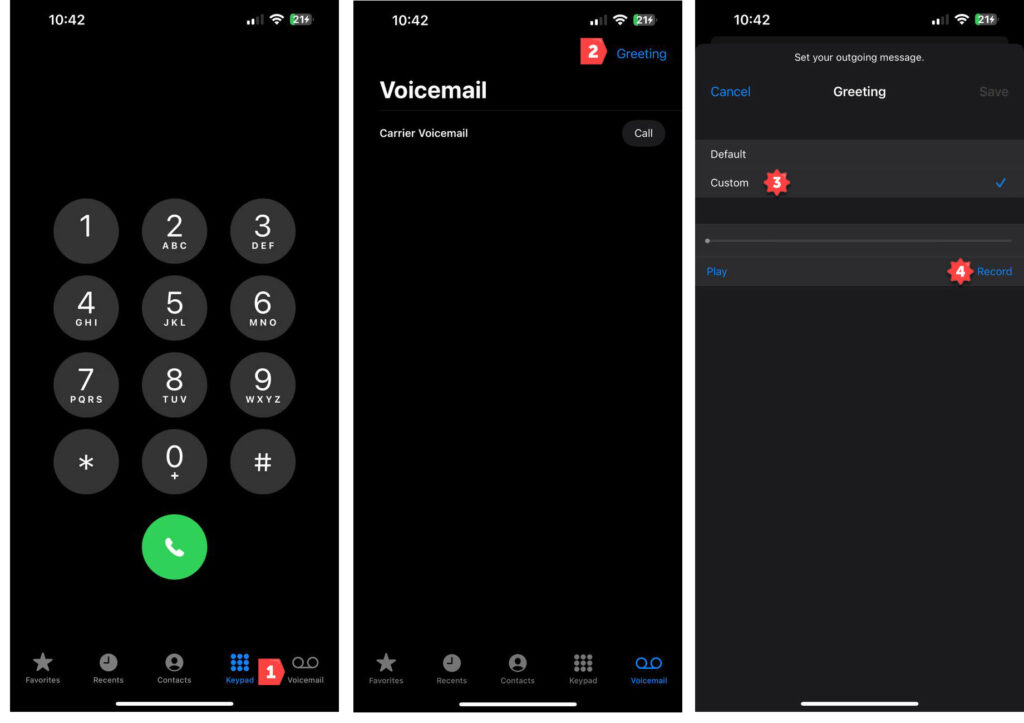
برای قرار دادن صدای خودتان مراحل زیر را دنبال کنید:
- در همان تب Voicemail، به گوشه بالا سمت راست (یا چپ بسته به زبان گوشی) نگاه کنید و روی گزینه Greeting ضربه بزنید.
- در صفحه باز شده، دو گزینه میبینید:
- Default: پیام پیشفرض اپل.
- Custom: پیام شخصیسازی شده.
- تیک را روی گزینه Custom قرار دهید.
- به محض انتخاب Custom، گزینه Record (یا دکمه دایره قرمز) ظاهر میشود.
- روی Record بزنید و بلافاصله شروع به صحبت کنید (متن پیام خود را بخوانید).
- پس از پایان صحبت، روی Stop کلیک کنید.
- برای شنیدن چیزی که ضبط کردهاید، روی Play بزنید.
- اگر از نتیجه راضی بودید، حتماً گزینه Save را در بالا سمت راست بزنید تا ذخیره شود.
ترفند حرفهای: اگر نمیخواهید صدای خودتان باشد، میتوانید یک فایل صوتی حرفهای (با صدای گوینده خانم یا آقا) را در کامپیوتر یا گوشی دیگر پخش کنید و هنگام زدن دکمه Record در آیفون، گوشی را نزدیک اسپیکر آن دستگاه بگیرید تا صدای حرفهای ضبط شود.
متنهای پیشنهادی برای پیغامگیر صوتی
اگر نمی دانید چه چیزی بگویید، میتوانید از متنهای آماده و استاندارد زیر استفاده کنید:
نمونه اول: رسمی و اداری
«سلام. تماس شما به صندوق صوتی منتقل شده است. لطفاً پس از شنیدن صدای بوق، نام و پیام خود را بگذارید. پس از اتمام پیام، تماس را قطع کنید. در اولین فرصت با شما تماس خواهم گرفت. سپاس.»
نمونه دوم: دوستانه و کوتاه
«سلام! من الان نمیتونم جواب بدم. خوشحال میشم پیامت رو بعد از صدای بوق بذاری تا سریع بهت زنگ بزنم. ممنون!»
نمونه سوم: انگلیسی (برای بیزنسهای بینالمللی)
“Hi, you’ve reached [Your Name]. I’m unable to answer the phone right now. Please leave your name and number after the beep, and I’ll return your call as soon as possible. Thank you.”
سوالات متداول (FAQ)
۱. آیا فعال کردن پیغامگیر یا ویس میل در ایفون هزینه ای دارد؟
خیر، فعالسازی این قابلیت در خود گوشی آیفون رایگان است. اما توجه داشته باشید که وقتی کسی برای شما پیام میگذارد، در واقع یک تماس برقرار شده و هزینه مکالمه طبق تعرفه اپراتور برای شخص تماسگیرنده محاسبه میشود.
۲. آیا با تغییر Region در آیفون ساعت و تقویم گوشی بهم میریزد؟
با تغییر ریجن به آمریکا، ممکن است تقویم شما به میلادی تغییر کند یا واحد دما به فارنهایت تبدیل شود. اما شما میتوانید به راحتی در تنظیمات، دوباره تقویم را روی “شمسی” و دما را روی “سیلیسیوس” تنظیم کنید بدون اینکه نیازی به تغییر مجدد ریجن باشد.
۳. وقتی کیفیت صدای ضبط شده در وویس میل ایفون پایین است، چه کنم؟
سعی کنید در یک اتاق ساکت صدای خود را ضبط کنید. میکروفون آیفون بسیار قدرتمند است؛ گوشی را در فاصله ۱۰ تا ۱۵ سانتیمتری دهان خود نگه دارید تا صدا بم و واضح ضبط شود.
کلام آخر
فعالسازی پیغامگیر صوتی در آیفون یکی از آن ترفندهای سادهای است که کلاس کاری شما را بالا میبرد و باعث میشود هیچ تماس مهمی را حتی وقتی در دسترس نیستید، از دست ندهید. همین حالا دست به کار شوید و منشی تلفنی اختصاصی خود را راهاندازی کنید.