


نحوه استفاده از قابلیت Quick Share برای انتقال فایل بین کامپیوتر و گوشی اندرویدی
راهنمای جامع استفاده از قابلیت Quick Share برای انتقال فایل بین کامپیوتر و گوشی اندرویدی
در دنیای پرشتاب امروزی، انسانها به دلیل نیاز به انتقال اطلاعات و دادهها، بهطور فزایندهای از ابزارها و تکنولوژیهای روز دنیا استفاده میکنند. یکی از چالشهای اصلی کاربران، انتقال فایلها و دادهها بین دستگاههای مختلف، به ویژه میان کامپیوترهای ویندوزی و گوشیهای اندرویدی است. در این میان، قابلیت Quick Share به عنوان یک راهکار مؤثر و آسان برای این چنین نقل و انتقالاتی معرفی شده است. این مقاله به بررسی کامل و جامع قابلیت Quick Share، عملکرد آن و مراحل استفاده از آن در شرایط مختلف میپردازد.
قابلیت Quick Share: یک راهحل سریع و کاربرپسند
قابلیت Quick Share به کاربران این امکان را میدهد که بهراحتی فایلها و رسانههای خود را میان دو دستگاه مختلف منتقل کنند. این ابزار در مواقعی که سرعت انتقال از اتصال به شبکه Wi-Fi مشترک کاهش مییابد، بسیار کارآمد است. با استفاده از Quick Share، کاربران قادر خواهند بود تا فایلها را به صورت سریع و بیدردسر منتقل کنند، بدون آنکه نیاز به نصب نرمافزارهای پیچیدهتری داشته باشند.
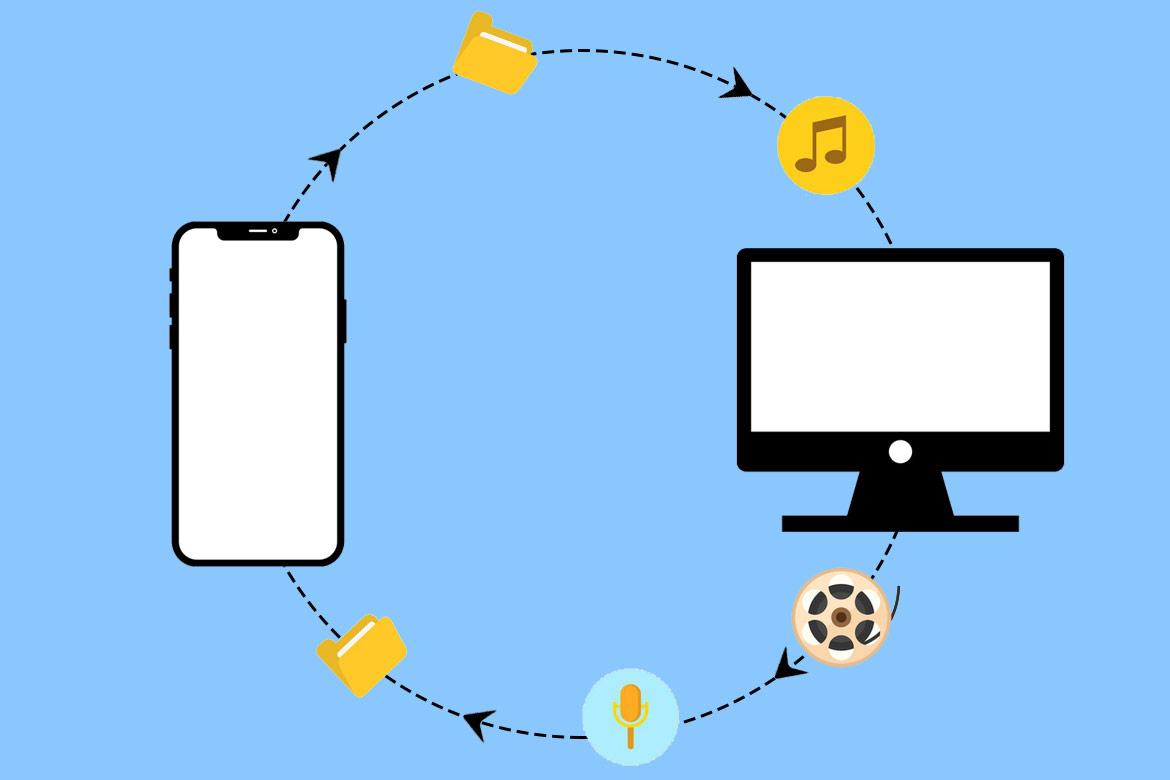
مزایای استفاده از Quick Share:
سرعت بالا: Quick Share با بهینهسازیهای اخیر، سرعت انتقال فایلها را بدون نیاز به اتصال به یک شبکه Wi-Fi مشترک افزایش داده است.
سادگی و کاربرپسندی: مراحل استفاده از این قابلیت بسیار ساده و قابل درک است و نیاز به دانش فنی خاصی ندارد.
بدون نیاز به کابل: با Quick Share کاربران نیازی به استفاده از کابلهای USB یا دیگر وسایل جانبی ندارند.
دسترسپذیری: این ویژگی به راحتی در دسترس کاربران گوشیهای اندرویدی و کامپیوترهای ویندوزی قرار دارد.
مراحل استفاده از Quick Share
1. انتقال فایل از کامپیوتر به گوشی اندرویدی
برای انتقال فایلها از سیستم ویندوزی به گوشی اندرویدی، مراحل زیر را دنبال کنید:
مرحله 1: نصب برنامه Quick Share:به منظور شروع انتقال، ابتدا باید نرمافزار Quick Share را از وبسایت رسمی یا فروشگاههای اپلیکیشن معتبر دانلود و نصب کنید. این نرمافزار ساده و سبک است و به سرعت بر روی سیستم شما نصب میشود.
مرحله 2: اجرای برنامه:پس از نصب، برنامه Quick Share را باز کنید. این نرمافزار به شما اجازه میدهد تا به راحتی به فایلها و رسانههای خود دسترسی پیدا کنید.
مرحله 3: انتخاب فایلها:با استفاده از File Explorer ویندوز، به فایلی که میخواهید به گوشی منتقل کنید، دسترسی پیدا کنید. میتوانید چند فایل را بهطور همزمان انتخاب کنید.
مرحله 4: اضافه کردن فایلها به Quick Share:فایلهای انتخابی را به صفحهی برنامه Quick Share بکشید یا از گزینههای موجود در نرمافزار استفاده کنید تا فایلها را به آن اضافه کنید.
مرحله 5: انتخاب دستگاه گیرنده:پس از افزودن فایلها، نام دستگاه اندرویدی خود را از لیست دستگاههای در دسترس انتخاب کنید.
مرحله 6: تأیید انتقال:در گوشی اندرویدی خود یک اعلان خواهید دید. بر روی «Accept» کلیک کنید و در صورت نیاز، پین مشخص شده را وارد کنید.
مرحله 7: پایان فرآیند:صبر کنید تا انتقال فایل به پایان برسد. پس از اتمام این مرحله، میتوانید به گالری یا پوشهی «Documents» گوشی خود بروید و فایلهای منتقل شده را مشاهده کنید.
2. انتقال فایل از گوشی به کامپیوتر
انتقال فایلها از گوشی اندرویدی به کامپیوتر با استفاده از Quick Share نیز بسیار ساده است. مراحل زیر را دنبال کنید:
مرحله 1: باز کردن گالری یا فایل منیجر:ابتدا برنامه گالری یا مدیریت فایل را در گوشی اندرویدی خود باز کنید.
مرحله 2: انتخاب فایلها:فایلها، تصاویر یا ویدیوهایی را که میخواهید به کامپیوتر منتقل کنید، انتخاب نمایید.
مرحله 3: استفاده از گزینه اشتراکگذاری:بر روی دکمهی اشتراکگذاری (Share) کلیک کنید.
مرحله 4: انتخاب Quick Share:در منوی اشتراکگذاری، گزینه «Quick Share» را از فهرست انتخاب کنید.
مرحله 5: انتخاب دستگاه گیرنده:دستگاه موردنظر برای انتقال را از میان دستگاههای موجود انتخاب کنید.
مرحله 6: تأیید در کامپیوتر:در کامپیوتر خود، پذیرش انتقال فایل را تأیید کنید.
مرحله 7: پایان فرآیند و مشاهده فایلها:پس از اتمام فرآیند، یک لینک به فایلهای منتقل شده در اختیارتان قرار میگیرد. همچنین، فایلهای دریافتی بهطور خودکار در پوشهی Downloads ذخیره میشوند.
چالشها و راهحلها
گرچه قابلیت Quick Share به دلیل سادگی و سرعتش محبوب است، اما ممکن است چالشهایی نیز برای کاربران پیش بیاید:
اتصال ناپایدار: برای جلوگیری از مشکلات انتقال، اطمینان حاصل کنید که هر دو دستگاه به اینترنت پایدار و قوی متصل هستند.
محدودیتهای برنامه: در بعضی از نسخههای سریع، ممکن است محدودیتهایی در نوع فایلهای منتقلشونده مشاهده کنید. از بهروز بودن نرمافزار اطمینان حاصل کنید تا این مشکلات به حداقل برسند.
نحوهٔ اشتراکگذاری در شرایط مختلف: در شرایطی که سیگنال وایرلس ضعیف باشد، به جای Wi-Fi، از انتقال بلوتوث استفاده کنید. اما به یاد داشته باشید که سرعت انتقال بلوتوث ممکن است کمتر از Quick Share باشد.
نتیجهگیری
قابلیت Quick Share به عنوان ابزاری ساده و مؤثر برای انتقال فایلها بین کامپیوترهای ویندوزی و گوشیهای اندرویدی شناخته شده است. با استفاده از این قابلیت، کاربران میتوانند بدون زحمت و با سرعت بیشتری از انتقال آسان فایلها لذت ببرند. بهروزرسانیهای مداوم این ابزار، به بهبود تجربه کاربری و کارایی آن کمک کرده است. اکنون کاربران میتوانند به راحتی از این قابلیت بهرهمند شوند و محدودیتهای قبلی را کنار بگذارند. در نهایت، Quick Share نه تنها یک ابزار کارآمد، بلکه تجربهای خوشایند از انتقال دادهها میان دستگاههای مختلف فراهم میکند.