
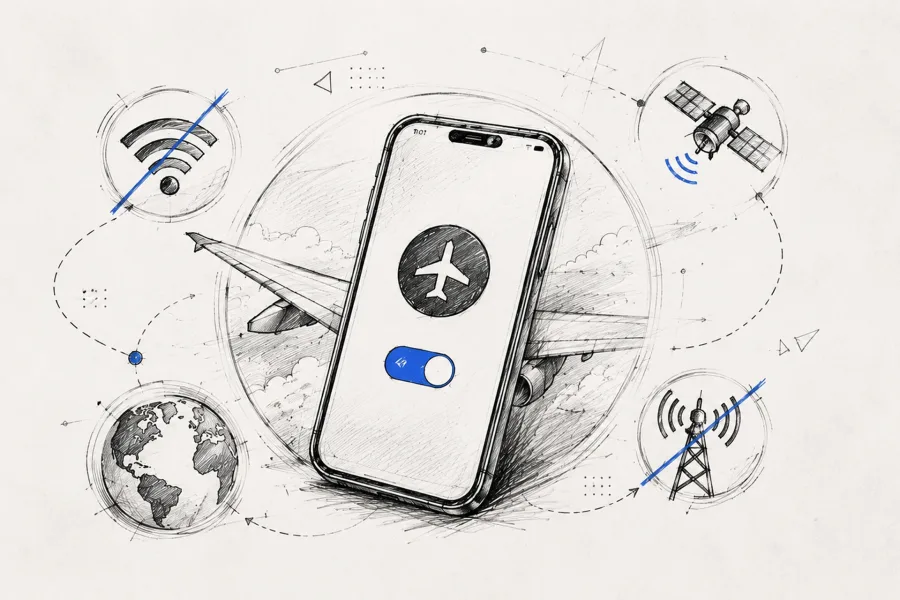

چطور در حالت هواپیما از اینترنت استفاده کنیم
راهنمای جامع: چگونه در حالت هواپیما از اینترنت استفاده کنیم؟
حالت هواپیما (Airplane Mode) قابلیتی است که تمام ارتباطات بی سیم گوشی هوشمند شما را قطع می کند. این شامل شبکه موبایل (دیتا و تماس)، وای فای (Wi-Fi) و بلوتوث می شود. اما بسیاری از کاربران نمی دانند که حتی وقتی گوشی روی حالت پرواز است، میتوانند با روشهای خاصی به اینترنت متصل شوند. این قابلیت برای زمانی که میخواهید تماسها را مسدود کنید اما همچنان وبگردی کنید، یا در مصرف باتری صرفهجویی کنید، بسیار کاربردی است.
در این مقاله، دو روش اصلی برای انجام این کار را بررسی میکنیم:
- استفاده از Wi-Fi در حالت هواپیما (روش استاندارد و ساده).
- استفاده از اینترنت سیم کارت (Data) در حالت هواپیما (روش کد مخفی و فنی).
روش اول: استفاده از وایفای (Wi-Fi) در حالت هواپیما
این سادهترین و رایجترین روش است که تقریبا روی تمام گوشیهای هوشمند (اندروید و آیفون) کار میکند. وقتی حالت هواپیما را روشن میکنید، وایفای به طور خودکار خاموش میشود، اما میتوانید آن را دوباره به صورت دستی روشن کنید.
مراحل انجام کار:
- فعالسازی حالت هواپیما: ابتدا نوار اعلانات (Notification Bar) یا کنترل سنتر گوشی خود را پایین بکشید و آیکون هواپیما را لمس کنید تا روشن شود. در این لحظه تمام اتصالات قطع میشوند.
- روشن کردن مجدد وایفای: بدون اینکه حالت هواپیما را خاموش کنید، دوباره روی آیکون Wi-Fi ضربه بزنید تا روشن شود.
- اتصال: گوشی شما شروع به جستجوی شبکههای وایفای میکند. به شبکه مورد نظر خود متصل شوید.
نتیجه: اکنون علامت هواپیما در بالای صفحه شما دیده میشود (یعنی تماسها و پیامکها مسدود هستند)، اما علامت وایفای نیز روشن است و میتوانید از اینترنت پرسرعت استفاده کنید.
روش دوم: استفاده از اینترنت سیمکارت (Data) در حالت هواپیما (مخصوص اندروید)
این روش کمی پیچیدهتر است و بیشتر حکم یک ترفند تکنیکی را دارد. در حالت عادی، حالت هواپیما “رادیو” (Radio) گوشی را که مسئول ارتباط با دکلهای مخابراتی است، خاموش میکند. اما با استفاده از یک کد مخفی، میتوانیم “رادیو” را روشن نگه داریم در حالی که گوشی ظاهراً در حالت پرواز است.
توجه مهم: این روش روی اکثر گوشیهای اندرویدی (سامسونگ، شیائومی و…) کار میکند، اما ممکن است در برخی نسخههای جدید اندروید یا برندهای خاص مسدود شده باشد. همچنین این روش روی آیفون (iOS) قابل اجرا نیست.
مراحل انجام کار با کد مخفی:
- روشن کردن دیتا: قبل از هر کاری مطمئن شوید که “دادههای تلفن همراه” (Mobile Data) روشن است.
- فعالسازی حالت هواپیما: حالت هواپیما را روشن کنید. (در این لحظه اینترنت قطع میشود).
- شمارهگیری کد مخفی: وارد بخش شمارهگیر (Dialer) گوشی شوید و کد زیر را دقیقاً وارد کنید:
*#*#4636#*#*
(ستاره، مربع، ستاره، مربع، ۴۶۳۶، مربع، ستاره، مربع، ستاره)
- منوی تست (Testing Menu): بلافاصله پس از وارد کردن آخرین ستاره، وارد صفحهای سیاه رنگ به نام Testing میشوید.
- انتخاب اطلاعات تلفن: گزینه Phone Information (یا اطلاعات تلفن) را انتخاب کنید. اگر دو سیمکارت دارید، ممکن است Phone Information 1 و 2 را ببینید؛ گزینهای را انتخاب کنید که سیمکارت اینترنت شما در آن قرار دارد.
- روشن کردن رادیو: در این صفحه به پایین اسکرول کنید تا گزینهای به نام Mobile Radio Power (قدرت رادیو موبایل) را ببینید. این گزینه احتمالا خاموش است. روی سوییچ روبروی آن ضربه بزنید تا روشن (ON) شود.
- بررسی اتصال: چند ثانیه صبر کنید. در بالای صفحه ممکن است همچنان علامت هواپیما را ببینید، اما اگر مرورگر خود را باز کنید، متوجه میشوید که اینترنت سیمکارت شما وصل شده است!
اگر کد بالا کار نکرد چه کنیم؟
برخی از برندها مثل سامسونگ یا هواوی در آپدیتهای جدید دسترسی به این کد را بستهاند. در این صورت میتوانید از اپلیکیشنهای جانبی استفاده کنید که مستقیماً شما را به همین منوی مخفی میبرند:
- اپلیکیشن Force LTE Only (4G/5G) را از گوگل پلی دانلود کنید.
- داخل برنامه به دنبال گزینهای بگردید که شما را به “Android Hidden Menu” یا “Method 2” هدایت کند.
- سپس همان مراحل روشن کردن
Mobile Radio Powerرا انجام دهید.
مزایای استفاده از اینترنت در حالت هواپیما
شاید بپرسید چرا باید این کار را انجام دهیم؟ دلایل مهمی وجود دارد:
- جلوگیری از مزاحمت (Gaming Focus): اگر گیمر هستید و بازی آنلاین انجام میدهید، تماسهای ورودی میتوانند اینترنت شما را قطع کنند یا پینگ را بالا ببرند. با این روش، تماسها مسدود میشوند اما اینترنت بازی برقرار میماند.
- کاهش مصرف باتری: اگر از روش وایفای استفاده کنید، چون مودم جستجوی سیگنال سیمکارت خاموش است، مصرف باتری به شدت کاهش مییابد. (البته در روش دوم که رادیو را روشن میکنید، مصرف باتری تقریبا مشابه حالت عادی است).
- شارژ سریعتر: گوشی در حالت هواپیما سریعتر شارژ میشود. اگر عجله دارید و همزمان نیاز به وایفای دارید، این بهترین ترکیب است.
- جلوگیری از هزینه رومینگ: در سفرهای خارجی، میتوانید حالت هواپیما را روشن کنید تا سیمکارتتان به شبکه کشور مقصد وصل نشود (و هزینه رومینگ نیفتد) اما از وایفای هتل استفاده کنید.
- سلامتی و امواج: اگرچه ضرر امواج موبایل هنوز به طور قطعی اثبات نشده، اما برخی ترجیح میدهند هنگام خواب گوشی را روی حالت پرواز بگذارند. با روشن کردن وایفای، دوز امواج دریافتی از دکلهای موبایل (که معمولا قویتر است) حذف میشود.
استفاده از اینترنت در حالت پرواز سامسونگ
در گوشیهای سامسونگ، پس از فعالسازی حالت پرواز، تمام ارتباطات بیسیم قطع میشود؛ اما میتوانید به صورت دستی Wi‑Fi را دوباره روشن کنید و از اینترنت وایفای بدون آنتندهی سیمکارت استفاده نمایید.
استفاده از اینترنت در حالت پرواز گوشی شیائومی
در گوشیهای شیائومی، حالت پرواز بهطور پیشفرض اینترنت موبایل را قطع میکند، اما امکان فعالسازی مجدد Wi‑Fi وجود دارد. در این حالت میتوانید به شبکه وایفای متصل شوید و اینترنت داشته باشید.
استفاده از اینترنت در حالت پرواز در آیفون
در آیفون، بعد از روشن کردن حالت پرواز، میتوانید Wi‑Fi یا بلوتوث را بهصورت دستی فعال کنید. با اتصال به وایفای، استفاده از اینترنت حتی در حالت پرواز هم امکانپذیر است.
استفاده از اینترنت در حالت پرواز هواوی
گوشیهای هواوی نیز مشابه سایر برندها عمل میکنند؛ با فعال شدن حالت پرواز، اینترنت سیمکارت قطع میشود، اما امکان روشن کردن Wi‑Fi فراهم است و میتوان از اینترنت بیسیم استفاده کرد.
کد حالت پرواز همراه اول
اپراتور همراه اول کد دستوری مستقلی برای فعالسازی حالت پرواز ندارد و این قابلیت فقط از طریق تنظیمات خود گوشی فعال یا غیرفعال میشود.
کد حالت پرواز ایرانسل
ایرانسل نیز مانند سایر اپراتورها کد USSD مخصوص حالت پرواز ارائه نمیدهد و فعالسازی حالت پرواز تنها از منوی تنظیمات گوشی امکانپذیر است.
علت خاموش نشدن حالت پرواز در گوشی سامسونگ
خاموش نشدن حالت پرواز در گوشی سامسونگ میتواند به دلیل باگ نرمافزاری، مشکل در تنظیمات شبکه، فعال بودن پروفایل خاص یا نیاز به ریستارت گوشی باشد. در برخی موارد، بهروزرسانی سیستمعامل مشکل را برطرف میکند.
نکات پایانی و عیبیابی
- در روش دوم (کد مخفی)، آیا تماس ها هم وصل می شوند؟
خیر. وقتی Mobile Radio Power را روشن میکنید، اساساً ارتباط دیتا برقرار میشود. تماسهای صوتی استاندارد (Voice) معمولاً قطع میمانند، مگر اینکه اپراتور شما از قابلیت VoLTE (تماس بر بستر 4G) پشتیبانی کند و تنظیمات آن فعال باشد. در اکثر موارد، تماس گیرنده پیام “دستگاه مشترک مورد نظر خاموش است” را میشنود.
- چگونه به حالت عادی برگردیم؟
کافیست نوار اعلانات را پایین بکشید و آیکون “حالت هواپیما” را خاموش کنید. همه چیز به تنظیمات پیش فرض کارخانه برمیگردد و نیازی نیست دوباره وارد کد مخفی شوید.
- چرا روی آیفون کد دستوری کار نمیکند؟
سیستم عامل iOS محدودیتهای امنیتی سختگیرانه تری دارد و اجازه دسترسی به تنظیمات رادیویی مودم را به کاربر نمی دهد. در آیفون تنها راه رسمی، استفاده از Wi-Fi در حالت هواپیما است.
با استفاده از این ترفندها، میتوانید مدیریت بهتری روی ارتباطات گوشی خود داشته باشید و بدون نگرانی از تماسهای ناخواسته، از دنیای اینترنت لذت ببرید.