۱۰ راهکار قطعی برای حل مشکل کار نکردن GPS و پرش لوکیشن در اندروید
آموزش حل مشکل کار نکردن جی پی اس (GPS) گوشی اندروید؛ ۱۰ ترفند قطعی و نجاتبخش
آیا تا به حال در وسط یک اتوبان شلوغ یا کوچه پس کوچههای شهری غریب، ناگهان متوجه شدهاید که فلش مسیریاب گوشیتان خشکش زده است؟
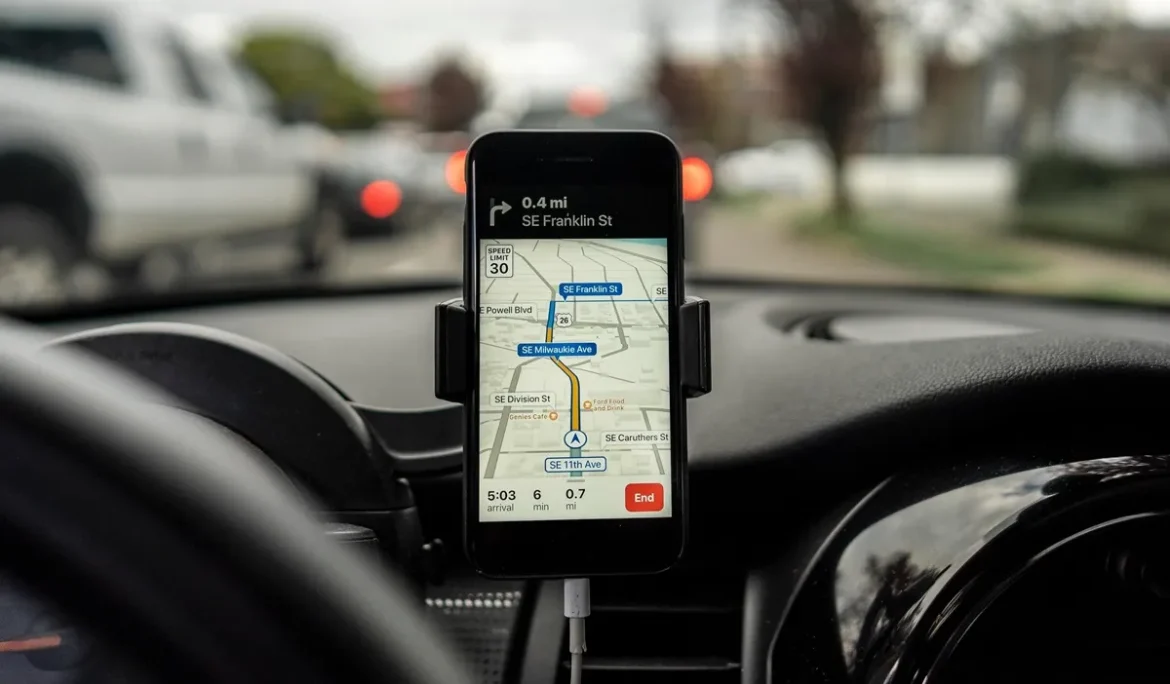
اجازه دهید با یک تجربه واقعی و تلخ شروع کنم که شاید برای شما هم پیش آمده باشد. چند وقت پیش در ترافیک سنگین تهران، در حالی که برای رسیدن به یک مراسم عروسی بسیار مهم عجله داشتم، گوشی سامسونگ خودم را روی هولدر گذاشتم و مقصدی که اصلاً بلد نبودم را در مسیریابهای «نشان» و «بلد» جستجو کردم. همه چیز خوب پیش میرفت تا اینکه دقیقاً در لحظهای که باید بین دو خروجی تصمیم میگرفتم، لوکیشن گوشی ثابت ماند!
تکان نمیخورد! اینترنت را قطع و وصل کردم، برنامه را بستم و باز کردم، اما فایدهای نداشت. نتیجه؟ ورود به مسیر اشتباه، گیر کردن در ترافیک بیشتر و متاسفانه از دست دادن بخش مهمی از مراسم عروسی. این تجربه تلخ باعث شد تا به عنوان یک کارشناس موبایل، ریشه این مشکل را در گوشیهای اندرویدی (بهویژه سامسونگ) بررسی کنم.
اگر شما هم با مشکل کار نکردن GPS گوشی، پرش لوکیشن، یا دیر پیدا کردن موقعیت مکانی دست و پنجه نرم میکنید، نگران نباشید. سختافزار گوشی شما به احتمال ۹۹٪ سالم است و مشکل نرمافزاری است. در این مقاله اختصاصی از عصرموبایل، ۱۰ روش تضمینی برای بازگرداندن دقت به جیپیاس گوشیتان را مرور میکنیم.
۱. شوک الکتریکی به سنسور: جیپیاس را خاموش و روشن کنید
شاید خندهدار و ساده به نظر برسد، اما گاهی اوقات سنسور GPS گوشی در یک لوپ نرمافزاری گیر میکند. اولین و سریعترین راهکار، یک “ریست” کوچک برای این سنسور است.
نوار نوتیفیکیشن (Notification Bar) گوشی را پایین بکشید.
آیکون Location یا GPS را پیدا کنید.
روی آن ضربه بزنید تا خاموش شود.
حدود ۱۰ تا ۱۵ ثانیه صبر کنید (این مکث حیاتی است تا پردازشهای پسزمینه متوقف شوند).
دوباره آن را روشن کنید.
حالا وارد نقشه شوید و ببینید آیا دایره آبی رنگ شروع به حرکت کرده است یا خیر.
۲. تنظیمات دقیق موقعیت مکانی (High Accuracy) را فعال کنید
بسیاری از کاربران نمیدانند که GPS گوشی حالتهای مختلفی دارد. اگر گوشی شما روی حالت “ذخیره باتری” باشد، فقط از دکلهای مخابراتی برای مکانیابی استفاده میکند که دقت پایینی دارند (گاهی تا ۵۰۰ متر خطا!). ما نیاز داریم که گوشی از ماهوارهها + وایفای + دکلها همزمان استفاده کند.
مراحل انجام کار در گوشیهای سامسونگ و اندرویدی:
وارد Settings (تنظیمات) شوید.
به بخش Location (مکان) بروید.
روی گزینه Google Location Accuracy ضربه بزنید.
مطمئن شوید تیک یا اسلایدر آن روی ON و حالت Improve Location Accuracy فعال باشد.
همچنین در منوی Location، وارد بخش Location Services شوید و گزینههای Wi-Fi Scanning و Bluetooth Scanning را روشن کنید. این کار به گوشی اجازه میدهد حتی بدون اتصال به وایفای، از سیگنالهای محیطی برای دقیقتر کردن مکان شما استفاده کند.
۳. قاتل خاموش جیپیاس: حالت ذخیره انرژی (Power Saving)
زمانی که شارژ گوشی کم میشود و یا خودتان به صورت دستی حالت Power Saving Mode را فعال میکنید، سیستمعامل اندروید برای زنده نگه داشتن گوشی، بیرحمانه سنسورهای پرمصرف را از کار میاندازد. GPS یکی از پرمصرفترین قطعات گوشی است.
راهکار: اگر شارژ گوشیتان کم است، آن را به شارژر فندکی خودرو وصل کنید. اگر شارژ دارید، حتماً حالت ذخیره نیرو را غیرفعال کنید. در گوشیهای سامسونگ، گاهی گزینهای وجود دارد که حتی در صورت خاموش بودن پاور سیوینگ، دسترسی برنامههایی که در پسزمینه هستند (مثل مسیریابها) را به GPS قطع میکند. مطمئن شوید که برنامههای مسیریاب شما در لیست Deep Sleeping Apps نباشند.
۴. دشمنان فیزیکی: قاب گوشی و محیط اطراف
آیا از قابهای فلزی ضخیم یا هولدرهای مغناطیسی (آهنربایی) استفاده میکنید؟
تجربه ثابت کرده است که آهنربای هولدرهای ماشین میتواند باعث ایجاد اختلال در قطبنمای داخلی گوشی و گیج شدن GPS شود.
تست کنید: گوشی را از قاب درآورید و از روی هولدر مگنتی بردارید.
موانع محیطی: سیگنال GPS یک موج رادیویی است که از فضا میآید. تونلها، ساختمانهای بسیار بلند (در خیابانهای تنگ)، و سقفهای فلزی ضخیم مانع رسیدن سیگنال میشوند. اگر در پارکینگ یا زیر سقف هستید، به فضای باز بروید.
۵. اینترنت: سوخت کمکی برای GPS
جیپیاسهای موبایل از نوع A-GPS (جیپیاس کمکی) هستند. این یعنی برای اینکه سریع (زیر ۵ ثانیه) مکان شما را پیدا کنند، نیاز دارند اطلاعات مداری ماهوارهها را از اینترنت دانلود کنند.
اگر اینترنت شما قطع و وصل شود یا سرعتش بسیار پایین باشد، جیپیاس برای “فیکس” کردن موقعیت شما دچار مشکل میشود.
ترفند: اگر روی اینترنت سیمکارت (Data) هستید و مشکل دارید، یک لحظه وایفای را روشن کنید (حتی اگر به جایی وصل نشوید) یا برعکس. تغییر منبع اینترنت میتواند شوک مثبتی باشد.
۶. معجزه حالت پرواز (Airplane Mode)
این ترفند، تمام اتصالات رادیویی گوشی (سیمکارت، وایفای، بلوتوث و GPS) را قطع و دوباره وصل میکند. این کار بسیار موثرتر از خاموش و روشن کردن تکی جیپیاس است.
نوار نوتیفیکیشن را پایین بکشید.
حالت پرواز (Airplane Mode) را روشن کنید.
۲۰ ثانیه صبر کنید.
آن را خاموش کنید و اجازه دهید گوشی مجدداً به شبکه متصل شود.
۷. راهکار کلاسیک: ریستارت کردن گوشی
اگر گوشی شما مدت زیادی (مثلاً چند هفته) روشن بوده است، فایلهای موقت سیستمی و کشها میتوانند باعث کندی عملکرد سنسورها شوند. یک “ریستارت” ساده، حافظه رم را خالی کرده و سرویسهای گوگل پلی را که مسئول مدیریت مکان هستند، از نو راهاندازی میکند.
نکته: در گوشیهای سامسونگ میتوانید تنظیم کنید که گوشی هفتهای یک بار در نیمهشب به طور خودکار ریستارت شود تا همیشه سرحال بماند.
۸. پاک کردن کشِ نقشه (Google Maps) یا مسیریابها
گاهی اوقات خودِ سنسور سالم است، اما نقشهای که روی آن زوم کردهاید (مثل گوگل مپ، نشان یا بلد) دچار باگ شده و نمیتواند دادههای دریافتی را نمایش دهد.
به Settings > Apps بروید.
برنامه مورد نظر (مثلاً Google Maps یا Neshan) را پیدا کنید.
وارد بخش Storage شوید.
روی گزینه Clear Cache (پاک کردن حافظه پنهان) بزنید.
هشدار: اگر گزینه Clear Data را بزنید، ممکن است نقشههای آفلاین یا تاریخچه جستجوهایتان پاک شود، پس فعلاً فقط به Clear Cache اکتفا کنید.
در مورد Google Maps، میتوانید Uninstall Updates را هم امتحان کنید (از منوی سه نقطه بالا سمت راست) تا برنامه به نسخه کارخانه برگردد و دوباره آپدیت شود.
۹. آپدیت کردن برنامهها و سیستم عامل
همیشه مقصر سختافزار نیست. گاهی اوقات یک باگ در نسخه قدیمی “نشان” یا “گوگل مپ” وجود دارد که با آپدیت جدید برطرف شده است.
به Google Play Store یا Cafe Bazaar بروید و مطمئن شوید که آخرین نسخه مسیریاب روی گوشیتان نصب است.
همچنین آپدیتهای سیستمی گوشی (Software Update) را چک کنید؛ گاهی سامسونگ آپدیتهایی برای بهبود پایداری GPS منتشر میکند.
۱۰. کالیبره کردن قطبنما و استفاده از برنامههای عیبیاب (GPS Toolbox)
اگر لوکیشن شما روی نقشه نشان داده میشود اما جهتِ فلش (یعنی سمتی که به آن نگاه میکنید) اشتباه است، قطبنمای گوشی از کالیبره خارج شده.
روش کالیبره: گوگل مپ را باز کنید. گوشی را در دست بگیرید و در هوا به شکل عدد 8 انگلیسی (چندین بار) بچرخانید.
برنامه عیبیاب: برنامه رایگان GPS Status & Toolbox را نصب کنید. این برنامه اطلاعات خام ماهوارهها را ریست میکند و دیتای جدید (AGPS Data) را دانلود میکند. این کار مثل یک “خانه تکانی” برای سیستم جیپیاس عمل میکند و معمولاً مشکلات پیچیده را حل میکند.
سخن پایانی عصرموبایل
مشکل “فریز شدن لوکیشن” که باعث شد من بخش هایی از آن عروسی را از دست بدهم، در نهایت با ترکیبی از روشهای شماره ۲ (تنظیمات High Accuracy) و شماره ۱۰ (کالیبره کردن) حل شد. امیدواریم با انجام این مراحل، دیگر هرگز در هیچ مسیری سرگردان نشوید.
اگر شما هم تجربهای از خرابی GPS گوشی یا راهکار دیگری برای حل این مشکل دارید، در بخش نظرات با ما و سایر کاربران عصرموبایل به اشتراک بگذارید. نظرات شما برای ما ارزشمند است